

Tạo địa điểm trên Google Maps là bước quan trọng để tối ưu hóa hiển thị trên công cụ tìm kiếm, giúp khách hàng nhận diện thương hiệu và tìm đường đi dễ dàng hơn. rong bài viết này, Phần mềm nuôi nick sẽ chia sẻ cách tạo địa điểm trên Google Maps bằng điện thoại và máy tính cực kỳ đơn giản.
I. Lợi ích khi tạo địa điểm trên Google Maps
Việc bạn thực hiện cách tạo địa điểm trên Google Maps, doanh nghiệp của bạn không chỉ xuất hiện trên bản đồ mà còn mang lại nhiều lợi ích như:
- Tăng khả năng hiển thị: Khách hàng dễ tìm thấy doanh nghiệp khi tìm kiếm theo tên hoặc theo từ khóa “gần đây”.
- Tăng độ uy tín: Xuất hiện trên Google Maps giúp doanh nghiệp trông chuyên nghiệp và đáng tin cậy hơn.
- Thu hút khách hàng: Người dùng xem được đường đi, giờ mở cửa, số điện thoại và liên hệ nhanh chóng.
- Quản lý thông tin dễ dàng: Chủ động cập nhật giờ làm, hình ảnh, sản phẩm và phản hồi đánh giá.
- Theo dõi phản hồi: Xem và xử lý đánh giá, báo cáo nội dung không phù hợp để giữ hình ảnh tốt.
- Hỗ trợ marketing: Hiển thị thông tin liên hệ như số điện thoại, vị trí và website được hiển thị trực tiếp, giúp khách hàng liên hệ nhanh mà không cần phải tìm kiếm trên nền tảng khác.

II. Lưu ý trước khi tạo địa điểm trên Google Maps
Trước khi tạo địa điểm trên Google Maps, bạn cần chú ý những điều sau:
- Đảm bảo doanh nghiệp có địa chỉ thực và tồn tại: Google chỉ phê duyệt những địa điểm có vị trí rõ ràng, có thể xác minh hoặc ghé đến thực tế.
- Thông tin phải trùng khớp ở mọi nền tảng:Tên, địa chỉ, số điện thoại cần đồng nhất trên website, fanpage, hóa đơn, biển hiệu… để tăng độ tin cậy.
- Biển hiệu hoặc hình ảnh nhận diện rõ ràng: Ảnh mặt tiền, bảng hiệu cửa hàng giúp Google dễ xác minh và hạn chế bị từ chối.
- Không dùng địa chỉ ảo hoặc địa chỉ chung cư không kinh doanh: Những trường hợp này thường bị Google đánh dấu vi phạm và không cho hiển thị.
- Chuẩn bị email doanh nghiệp để quản lý tốt hơn: Sử dụng Gmail doanh nghiệp giúp thông tin ổn định và dễ xác minh trong dài hạn.

III. 2 cách tạo địa điểm trên Google Maps
Khách hàng thường sẽ tìm kiếm vị trí trên Maps trước khi ghé thăm một cửa hàng. Dưới đây là hướng dẫn cách tạo địa điểm trên Google Maps bằng điện thoại và máy tính mà ai cũng làm được.
1. Cách tạo địa điểm trên Google Maps bằng điện thoại
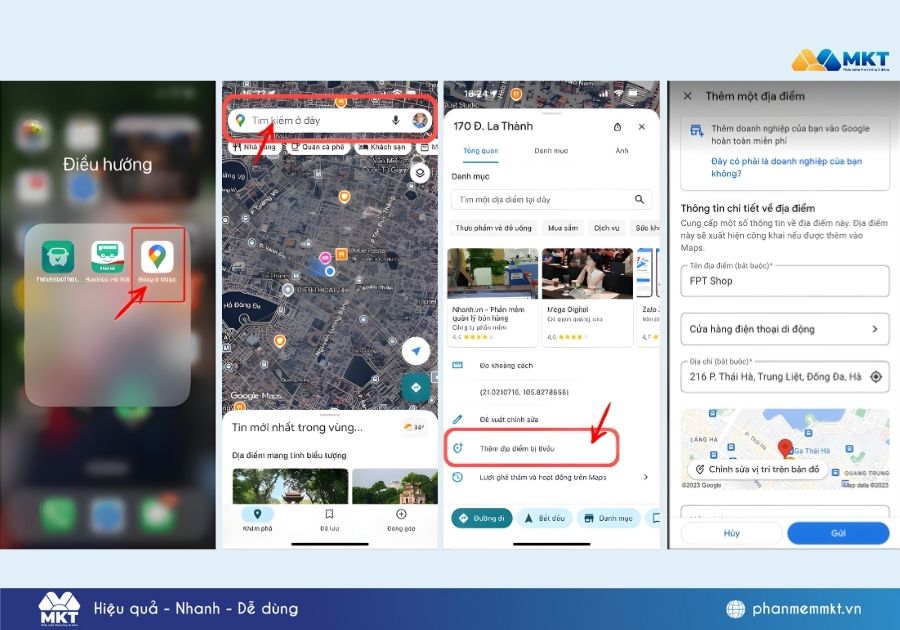
Cách tạo địa điểm trên Google Maps bằng điện thoại bao gồm các bước sau:
- Bước 1: Mở ứng dụng Google Maps.
- Bước 2: Xác định vị trí muốn tạo địa điểm → nhập địa chỉ cụ thể vào thanh tìm kiếm (số nhà, tên đường, phường/xã…)
- Bước 3: Kéo thanh menu lên → nhấn chọn Thêm địa điểm bị thiếu.
- Bước 4: Điền tất cả các thông tin Google Maps yêu cầu → nhấn nút Gửi.
Lưu ý:
- Thông tin NAP (Name – Address – Phone) phải trùng khớp với fanpage, website và các nền tảng khác để Google dễ xác minh.
- Tên địa điểm không chứa ký tự đặc biệt hoặc từ ngữ có tính chất quảng cáo.
- Google sẽ xem xét yêu cầu trong vài ngày. Nếu hợp lệ, địa điểm của bạn sẽ được hiển thị công khai trên Google Maps.
2. Cách tạo địa điểm trên Google Maps bằng máy tính
Với cách tạo địa điểm trên Google Maps bằng máy tính, bạn có thể làm như sau:
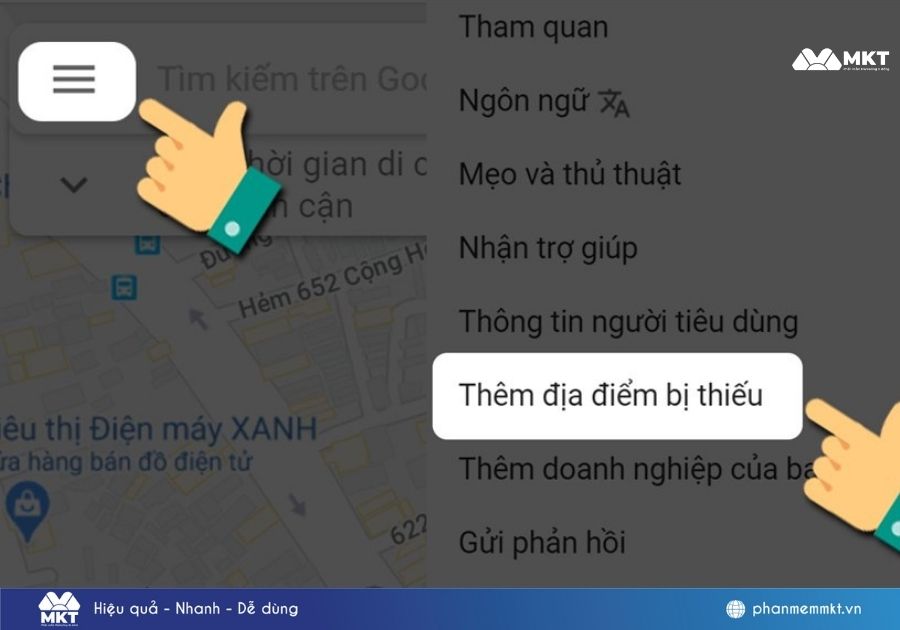
Bước 1: Truy cập vào Google Maps → nhấn chọn biểu tượng 3 dấu gạch ngang góc trái bên trên.
Bước 2: Kéo thanh menu xuống dưới → chọn Thêm địa điểm bị thiếu.
Bước 3: Điền tất cả các thông tin Google Map yêu cầu → nhấn nút Gửi.

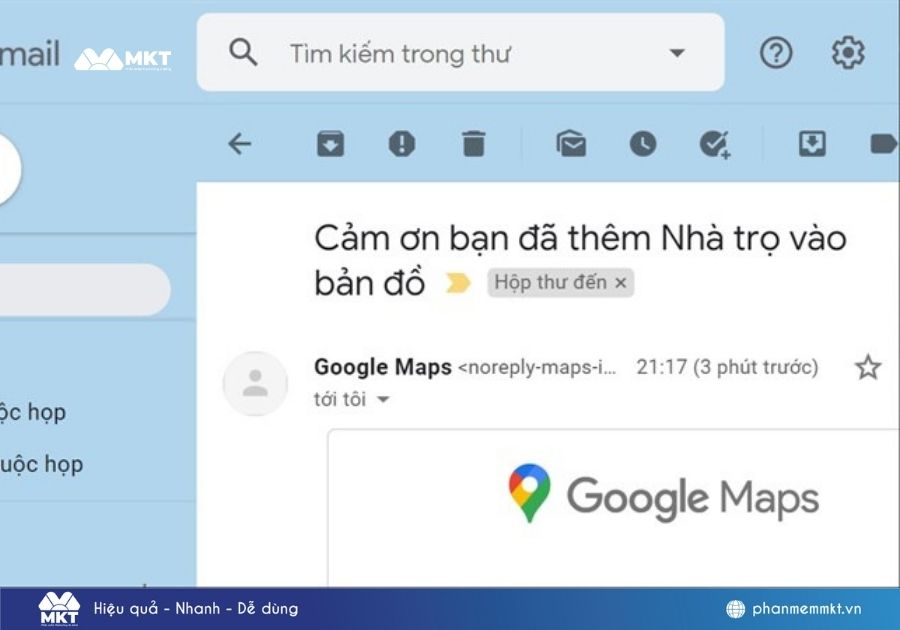
Bước 4: Google Maps sẽ gửi thông báo nếu đề xuất thêm địa chỉ mới được xác nhận.
Xem thêm:
- Marketing cá nhân hoá là gì?Xu hướng marketing cá nhân hóa và ví dụ cụ thể
- Công ty Công nghệ Hanaco: Bứt phá doanh thu ngoạn mục nhờ tự động hóa Marketing
IV. Cách thay đổi vị trí trên Google Maps
Trong trường hợp cửa hàng của bạn chuyển địa điểm, bạn có thể thay đổi vị trí trên Google Maps theo cách sau:
Bước 1: Truy cập vào Google Maps → nhấp 2 lần vào địa điểm đã tạo.

Bước 2: Nhấn chọn Đề xuất chỉnh sửa → chọn Thông tin sai.
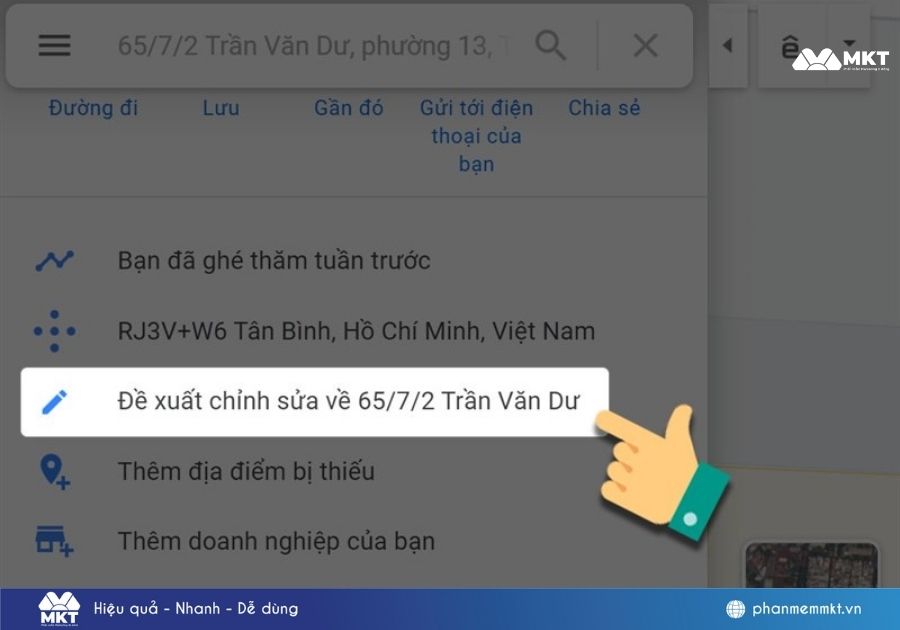
Bước 3: Lựa chọn Thay đổi tên hoặc các chi tiết khác hoặc chọn Đóng cửa hoặc xóa bỏ.

Google Maps không chỉ để tìm đường, đó là kênh khai thác khách hàng B2B và B2C cực kỳ hiệu quả với ưu điểm 90% dữ liệu là số hotline chính xác. Thay vì tìm kiếm thủ công từng địa chỉ, bạn có thể tự động hóa toàn bộ quy trình với phần mềm MKT Maps.
MKT Maps là công cụ quét data Google Maps tự động, nổi bật với các tính năng:
- Quét data theo từ khóa, tối ưu quét theo khu vực để khoanh vùng khách hàng mục tiêu.
- Trả về danh sách data số điện thoại, địa chỉ, đánh giá,… chỉ trong vài phút.

Tổng quan về phần mềm MKT Maps, bạn có thể xem tại đây:
Kết luận
Với các bước hướng dẫn trên, bạn đã có thể hiểu được cách tạo địa điểm trên Google Maps nhanh và chính xác. Việc tối ưu thông tin và giữ đồng nhất trên các nền tảng sẽ giúp Google duyệt địa điểm nhanh hơn, đồng thời tăng độ uy tín và khả năng tìm kiếm của doanh nghiệp.